Как работать в автокаде с динамическими блоками. Для чего нужны динамические блоки в autocad. Этот урок посвящен именно этой теме. Блоки в автокад бывают простыми и динамическими.
Если в чертеж приходится часто вставлять одинаковые элементы, то для удобства работы используют блоки. Например в блоки можно объединить крепежные элементы: гайки, болты, шайбы и прочее. Создав блок мы можем вставлять его в чертеж сколько угодно раз.
Блоки бывают простые ,те которые нельзя изменять (можно лишь перетаскивать с места на место и разбивать на составляющие) и динамические (такие блоки после вставки поддаются редактированию: можно растягивать, перемещать отдельные элементы, использовать заранее заданные параметры размеров из таблицы, при этом будут срабатывать массивы элементов)
Итак приступим к созданию динамического блока.- Объединить в блок можно любые элементы, в том числе и размеры. Для примера начертим обычный прямоугольник, а в последствии блок можно дорисовать.
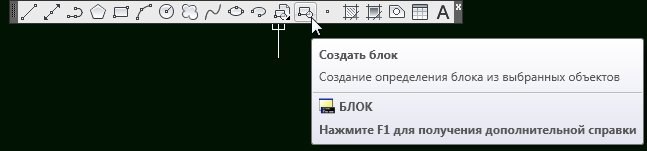
- Нажимаем на иконку "Создать блок" иконка находится рядом с базовыми элементами рисования, рядом со штриховкой.
 Появляется следующее окно
 В этом окне мы указываем, название нашего будущего блока, базовую точку блока(точка начала координат блока, точка вставки в чертеж), выбираем элементы блока (в нашем случае это начерченный прямоугольник с ножками). Единицы измерения менять не стоит. Так же ставим галочку в нижнем левом углу "открыть в редакторе блоков". Жмем ОК.
- Итак наш прямоугольник с ножками появился в редакторе блоков. Здесь можно его дорисовать. Нарисуем например кружочек рядом.
- Теперь нам нужно создать элементы редактирования блока.
Слева мы видим следующее меню с вкладками: Параметры/операции/наборы параметров/зависимости.
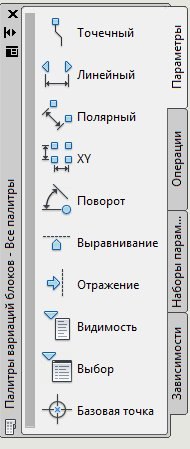 Выберем на вкладке параметры линейный параметр. И применим его к нашей детали. Это похоже на проставление размера.
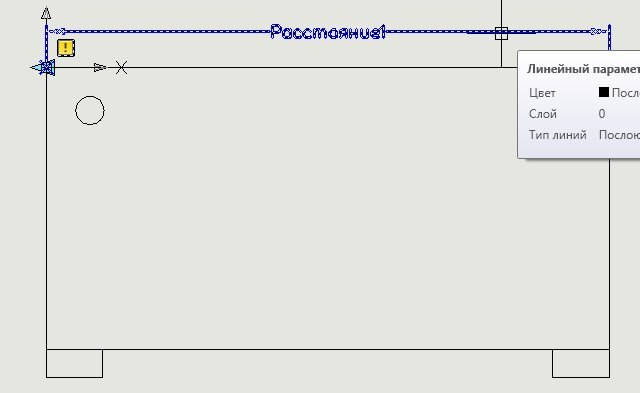
- Итак линейный параметр задан. Теперь необходимо применить операцию к этому параметру. Для этого выбираем вкладку операции.
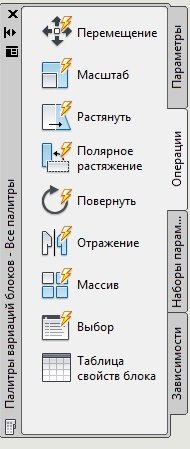 Здесь мы видим операции , которые можно применить к нашему блоку. Перемещение, масштаб,растянуть, полярное растяжение, повернуть, отразить, массив, выбор и таблица.
Мы применим операцию растянуть.
Кликаем на иконке растянуть-->выбираем наш параметр(тот что так похож на размер)-->Выбираем точку на параметре за которую в последствии мы будем растягивать наш блок(одну из двух так как параметр линейный)-->задаем рамку растяжения(те элементы что попали в рамку частично растягиваются, а те что попали полностью будут перемещаться)-->выбираем нужные части детали. Растяжение создано, рядом с параметром должна появиться иконка растяжение.
Здесь мы видим операции , которые можно применить к нашему блоку. Перемещение, масштаб,растянуть, полярное растяжение, повернуть, отразить, массив, выбор и таблица.
Мы применим операцию растянуть.
Кликаем на иконке растянуть-->выбираем наш параметр(тот что так похож на размер)-->Выбираем точку на параметре за которую в последствии мы будем растягивать наш блок(одну из двух так как параметр линейный)-->задаем рамку растяжения(те элементы что попали в рамку частично растягиваются, а те что попали полностью будут перемещаться)-->выбираем нужные части детали. Растяжение создано, рядом с параметром должна появиться иконка растяжение.
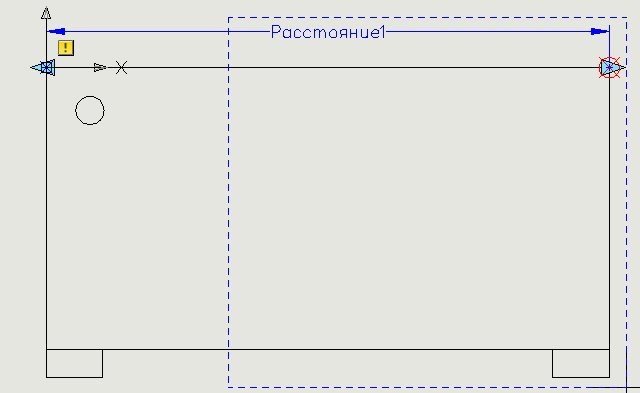
- Создадим еще один параметр, для растяжения нашей детали по вертикали и применим точно так же операцию растяжения.
- По этому же принципу работает операция массив. Мы применим ее к нашему начерченному кругу выбрав параметр1, точку редактирования, и задав расстояние между массивом.( Так как параметр линейный то задается лишь одно расстояние)
- Рассмотрим операцию выбор. Эта операция нужна для задания конкретных значений параметров, которые впоследствии мы будем выбирать. С ее помощью можно например создать ряд типоразмеров для крепежа(Гайка М6,М8,М10и т.д)
Выбираем параметр Выбор. Определяем место значка выбора. Далее кликаем на значек или выбирае операцию выбор.
Откроется следующая таблица. В ней мы задаем конкретные значения всех нужных нам параметров и название для конкретного случая значений.


Кроме операций к конкретным параметрам в последних версиях автокада есть вкладка "Геометрические зависимости".
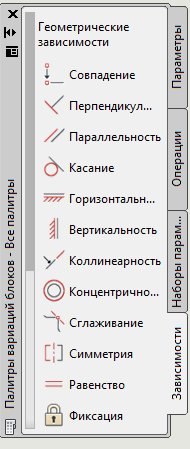 Применение геометрических зависимостей значительно улучшает процесс создания динамических блоков в autocad. Подобные зависимости давно уже есть в программах 3d моделирования(Solidworks, Inventor и прочих) Наконец, появились и в Autocad, но работают к сожалению лишь в последних версиях.
Динамический блок в автокад создан. Теперь можно вставить его в чертеж. Нажимаем закрыть редактор блоков и сохранить изменения.
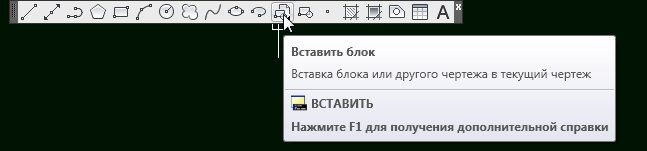
Для вставки блока в чертеж нажимаем иконку вставить блок и выбираем имя блока из списка.
 Наш блок выглядит так:
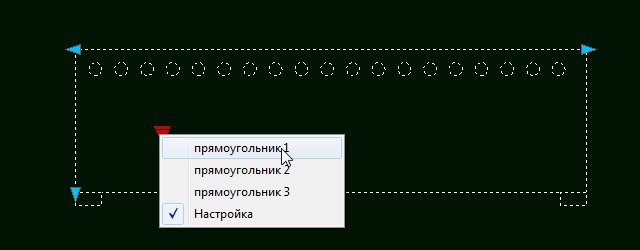 У него есть ручки для растяженияи (наши линейные параметры), так же изменяется количество кружочков(массив) и возможность выбора конкретных(заданных нами при создании команды выбор) значений.
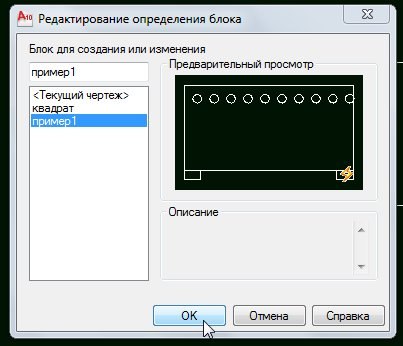
Для редактирования блока можно кликнуть по нему дважды. Затем, выбрав название мы снова попадем в редактор блоков.
У него есть ручки для растяженияи (наши линейные параметры), так же изменяется количество кружочков(массив) и возможность выбора конкретных(заданных нами при создании команды выбор) значений.
Для редактирования блока можно кликнуть по нему дважды. Затем, выбрав название мы снова попадем в редактор блоков.